Neue Mitarbeiter:innen in der Ordination: IT- und Software-Zugänge richtig einrichten

Eine neue Ordinationsassistenz beginnt, eine Ärztin verstärkt das Team, ein Mitarbeiter übernimmt neue Aufgaben – und plötzlich müssen ganz viele digitale Zugänge eingerichtet werden: E-Mail, Praxissoftware, Telefonanlage, Passwortmanager, ELGA, e-card und mehr. Mindestens genauso wichtig ist der umgekehrte Fall: Verlässt jemand die Praxis, müssen alle Zugänge rechtzeitig gesperrt werden. Sonst kann eine ehemalige Mitarbeiterin theoretisch weiterhin auf sensible Patientendaten zugreifen. Ein klar geregelter Prozess schützt Ihre Praxis – und macht gleichzeitig den Alltag einfacher.
Warum klare Zugriffsregeln so wichtig sind
In vielen Ordinationen wachsen Benutzerkonten „historisch“: Die neue Kollegin übernimmt einfach die Zugangsdaten der Vorgängerin, mehrere Personen teilen sich ein E-Mail-Konto, Passwörter liegen in einer Liste, auf die alle zugreifen können. Das ist bequem – führt aber immer wieder zu Problemen:
- Niemand kann nachvollziehen, wer eine Änderung vorgenommen hat
- Mitarbeiter:innen haben mehr Rechte, als sie eigentlich brauchen
- Alte Konten bleiben nach einem Austritt unbemerkt aktiv
- Passwörter werden mit mehreren Personen geteilt
- Vertrauliche Unterlagen sind für zu viele im Team sichtbar
- Sicherheitsvorfälle lassen sich kaum aufklären
Die Lösung: Jede Person bekommt ein eigenes Benutzerkonto und nur jene Rechte, die sie für ihre Aufgabe tatsächlich braucht. Auch die DSGVO verlangt, dass Zugriffe auf das notwendige Maß beschränkt werden.
Grundregel: Nicht jede Mitarbeiterin und jeder Mitarbeiter braucht Zugriff auf alle Systeme und Daten. Die Rechte sollten sich immer nach der tatsächlichen Aufgabe richten.
Vor dem ersten Arbeitstag: Aufgabe und Rechte festlegen
Bevor die IT irgendetwas einrichtet, sollte klar sein, welche Aufgabe die neue Person übernimmt. Eine Ordinationsassistenz am Empfang braucht andere Zugriffe als eine Ärztin, die medizinisch dokumentiert – und wieder andere als jemand in der Buchhaltung.
Am einfachsten ist es, für jede Funktion ein Standardprofil festzulegen, zum Beispiel:
- Ordinationsassistenz
- Ärztliches Personal
- Pflegepersonal
- Praxismanagement
- Buchhaltung und Abrechnung
- Externe Vertretung
- Praktikant:in oder kurzfristige Aushilfe
So muss bei jedem neuen Eintritt nicht wieder neu überlegt werden, wer was braucht.
Diese Zugänge müssen beim Onboarding eingerichtet werden
Datenqualität, Repräsentativität, Datenschutz und Nachvollziehbarkeit von KI-Entscheidungen sind keine rein akademischen Fragen. Sie werden auch in Ihrer Praxis relevant, sobald Sie digitale Tools einsetzen, die mit sensiblen Patientendaten arbeiten.
Was heißt das konkret für Ihre Praxis?
- Persönliches Benutzerkonto und E-Mail
Jede Person braucht ein eigenes Konto. Kein gemeinsamer Windows-Benutzer namens „Empfang“ oder „Ordination“. Dazu gehören: E-Mail-Adresse, Zugriff auf gemeinsame Postfächer, Kalender, Drucker, Office-Programme und Multi-Faktor-Authentifizierung (also eine zusätzliche Absicherung neben dem Passwort). - Rechte in der Praxissoftware
Ihre Praxissoftware ist das sensibelste System der Ordination: Sie enthält Befunde, Diagnosen, Medikationen und Abrechnungsdaten. Auch hier braucht jede Person einen eigenen Zugang mit genau den Rechten, die zur jeweiligen Aufgabe passen (z. B. Termine verwalten, Dokumentation lesen oder erstellen, Abrechnung durchführen). Besonders kritische Funktionen wie Datenexport, Löschen oder Benutzerverwaltung sollten nur wenigen Personen offenstehen. - ELGA und e-card
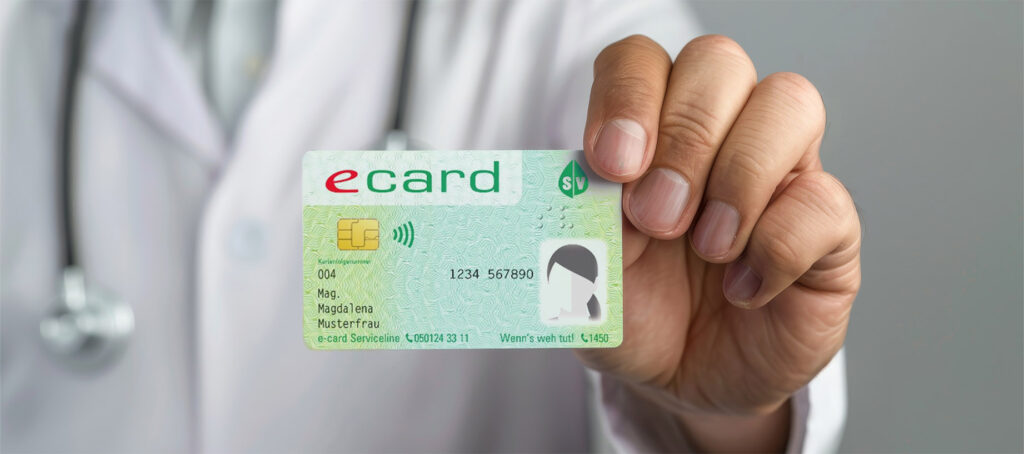
Bei ELGA-Zugriffen muss die tatsächlich handelnde Person – etwa die Ordinationsassistenz – namentlich hinterlegt werden. Klären Sie bei jedem Eintritt: Muss die Person als Benutzer:in in der Praxissoftware angelegt werden? Welche ELGA-Rolle braucht sie? Darf sie e-card-Konsultationen bearbeiten? - Netzlaufwerke und Dokumente
Nicht jede und jeder braucht Zugriff auf den gesamten Datenbestand. Ordner sollten nach Bereichen gegliedert werden (z. B. medizinische Vorlagen, Abrechnung, Personal, Geschäftsführung) und nur für die jeweils berechtigten Personen sichtbar sein. - Telefonanlage
Nebenstelle, Anzeigename, Rufgruppen, Weiterleitungen und – falls genutzt – die Telefon-App auf dem Smartphone müssen eingerichtet werden. - Passwortmanager
Passwörter gehören nicht in Excel-Listen oder auf Notizzettel. Ein zentraler Passwortmanager gibt jeder Person nur Zugriff auf die für sie vorgesehenen Bereiche. - Fernzugriff
Homeoffice oder ein zweiter Praxisstandort können einen Fernzugriff nötig machen. Dieser sollte aber nie automatisch für alle freigeschaltet werden, sondern nur gezielt, gesichert (VPN, Multi-Faktor-Authentifizierung) und bei Bedarf zeitlich befristet. - Oft vergessene Zugänge
Online-Terminbuchung, Laborportale, Zeiterfassung, Website, Google-Unternehmensprofil, Social-Media-Konten, Cloud-Speicher, WLAN – auch diese Dienste gehören zum Onboarding dazu und werden gerne übersehen.
Vor dem ersten Arbeitstag testen
Ein Konto ist nicht automatisch einsatzbereit, nur weil es angelegt wurde. Am besten wird der komplette Arbeitsablauf einmal durchgespielt: Anmelden, Praxissoftware öffnen, Termin suchen, Dokument aufrufen, drucken, scannen, E-Mail versenden, telefonieren. So fallen fehlende Rechte auf, bevor sie im echten Praxisbetrieb zu Verzögerungen führen.
Offboarding: So werden Zugänge richtig gesperrt
Beim Austritt zählt gutes Timing. Die IT muss rechtzeitig wissen, wann genau die Zugänge gesperrt werden sollen – bei einem normalen Austritt meist nach dem letzten Arbeitstag, bei einer sofortigen Freistellung oder einem Konflikt sofort.
Wichtige Schritte beim Offboarding:
- Benutzerkonto sperren
- E-Mail und Kalender geordnet übergeben – z. B. Abwesenheitsnachricht einrichten, offene Termine übergeben
- Praxissoftware-Zugang deaktivieren
- Fernzugriff und mobile Geräte widerrufen (VPN, Telefon-App, Passwortmanager, Notebook)
- Geteilte Passwörter ändern – überall dort, wo die ausscheidende Person ein gemeinsames Passwort kannte (WLAN, Alarmanlage, Social Media, Lieferantenportale)
- Hardware, Karten und Schlüssel zurücknehmen – Notebook, Zutrittskarte, Admin-Karte, SIM-Karte – am besten mit schriftlicher Bestätigung der Rückgabe
Zugänge regelmäßig überprüfen – nicht nur bei Ein- und Austritt
Auch bei einem internen Funktionswechsel, einer Karenz oder einer längeren Abwesenheit sollten Zugänge angepasst werden. Sinnvoll ist außerdem eine regelmäßige Kontrolle aller aktiven Konten, zum Beispiel einmal jährlich: Arbeitet die Person noch in der Praxis? Passen die Rechte noch zur aktuellen Aufgabe? Gibt es doppelte oder ungenutzte Konten?
Wer ist wofür zuständig?
- Praxisleitung: entscheidet, welche Funktion welche Zugriffe braucht
- Praxisleitung oder Personalverantwortliche: melden Ein- und Austritte rechtzeitig
- IT-Dienstleister: richtet Konten und Berechtigungen technisch ein
- Praxissoftware-Anbieter: unterstützt bei anwendungsspezifischen Rollen
- Mitarbeiter:innen: nutzen ausschließlich ihre eigenen Zugänge
Entscheidend ist ein klarer Informationsweg: Die IT kann ein Konto nur rechtzeitig sperren, wenn sie auch rechtzeitig vom Austritt erfährt.
Fazit: Ein geregelter Prozess spart Arbeit und erhöht die Sicherheit
Neue Mitarbeiter:innen sollen am ersten Tag arbeitsfähig sein. Ausgeschiedene Mitarbeiter:innen dürfen ab dem vereinbarten Zeitpunkt keinen Zugriff mehr auf die Praxis-IT haben. Beides gelingt zuverlässig nur mit persönlichen Benutzerkonten, klaren Zuständigkeiten und einer sauberen Dokumentation. Das schützt nicht nur Ihre IT-Systeme, sondern vor allem die sensiblen Gesundheitsdaten Ihrer Patientinnen und Patienten.
Jetzt Onboarding- und Offboarding-Checkliste kostenlos herunterladen.
AKTUELLE ARTIKEL
AKTUELLE ARTIKEL
Sie möchten IT-Zugänge in Ihrer Praxis klarer regeln oder wissen nicht genau, wer aktuell worauf Zugriff hat
it4med unterstützt Arztpraxen, Gruppenpraxen und PVE bei der Einrichtung und laufenden Betreuung ihrer Praxis-IT. Wir richten Benutzerkonten ein, entwickeln passende Berechtigungskonzepte und stimmen die technischen Details mit Praxissoftware, e-card-Infrastruktur und weiteren Anbietern ab. Jetzt IT-Service für Arztpraxen entdecken →